众所周知,威联通 NAS 内置的“内网穿透”服务在国内是有些问题的,myQNAPcloud 实际上是需要一个公网 IP 才能链接到他们家。此前博主使用的是「自建 FRP 服务器」方案来实现反向代理实现穿透,后续 Docker 一直没配置好且无法安装新的镜像,搁置了许久。
其实问题本源在于国内访问 DockerHub 的网络环境并不友好,只需要简单配置下即可。这里博主使用的是几年前购买的 TS212P3 型号(也是当时入门买的最低配的)作为演示。
本文章于 26.04.30 立坑,结果于 26.05.19 花了半天时间才写完...
配置 Docker 源
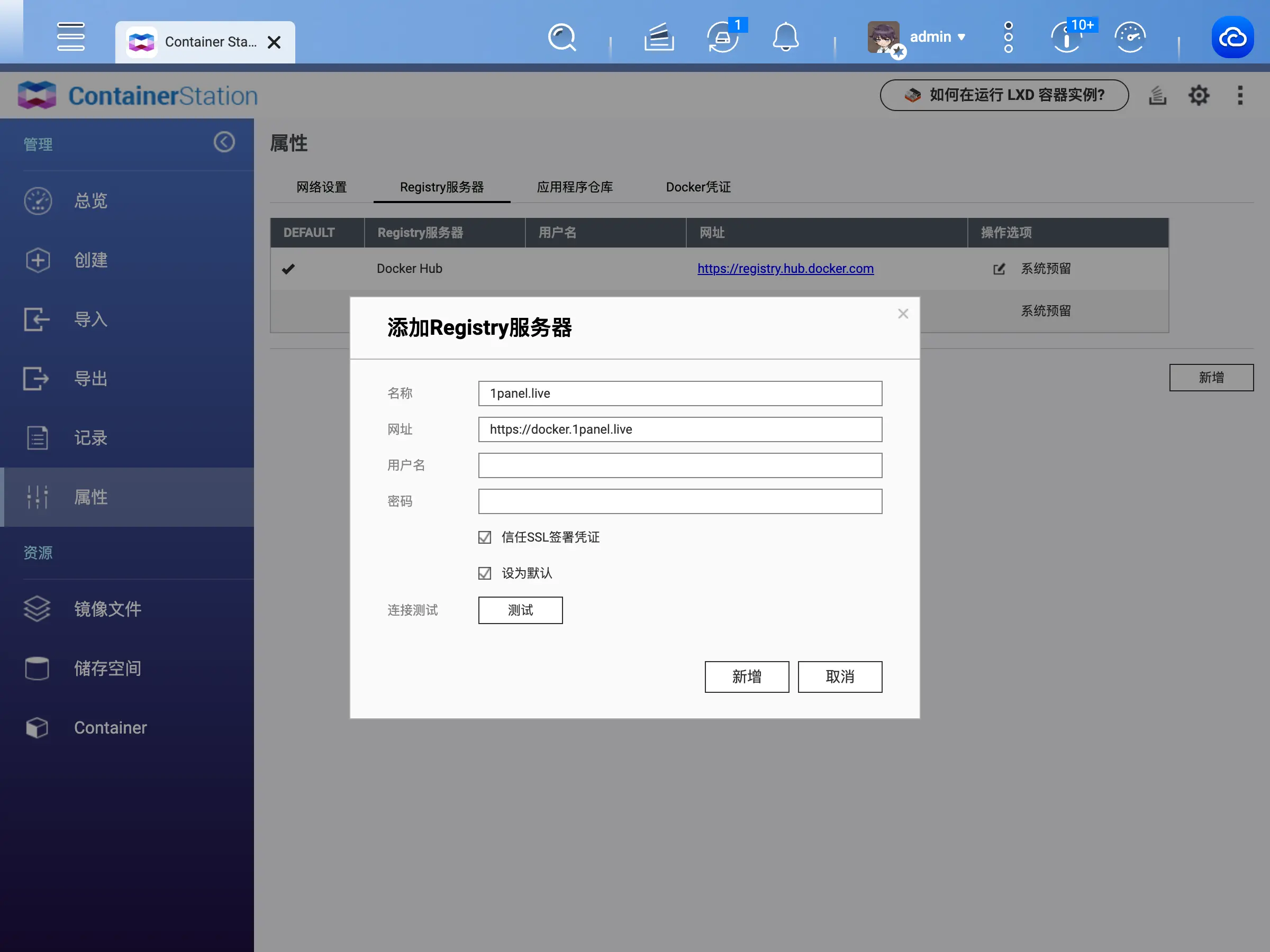
首先打开 ContainerStation,点击左侧「属性」菜单项,在右侧页面点击切换到「Registry 服务器」Tab。
这里我们使用 https://docker.1panel.live 这个镜像源,确保国内的网络环境也能正常拉取镜像。
获取镜像
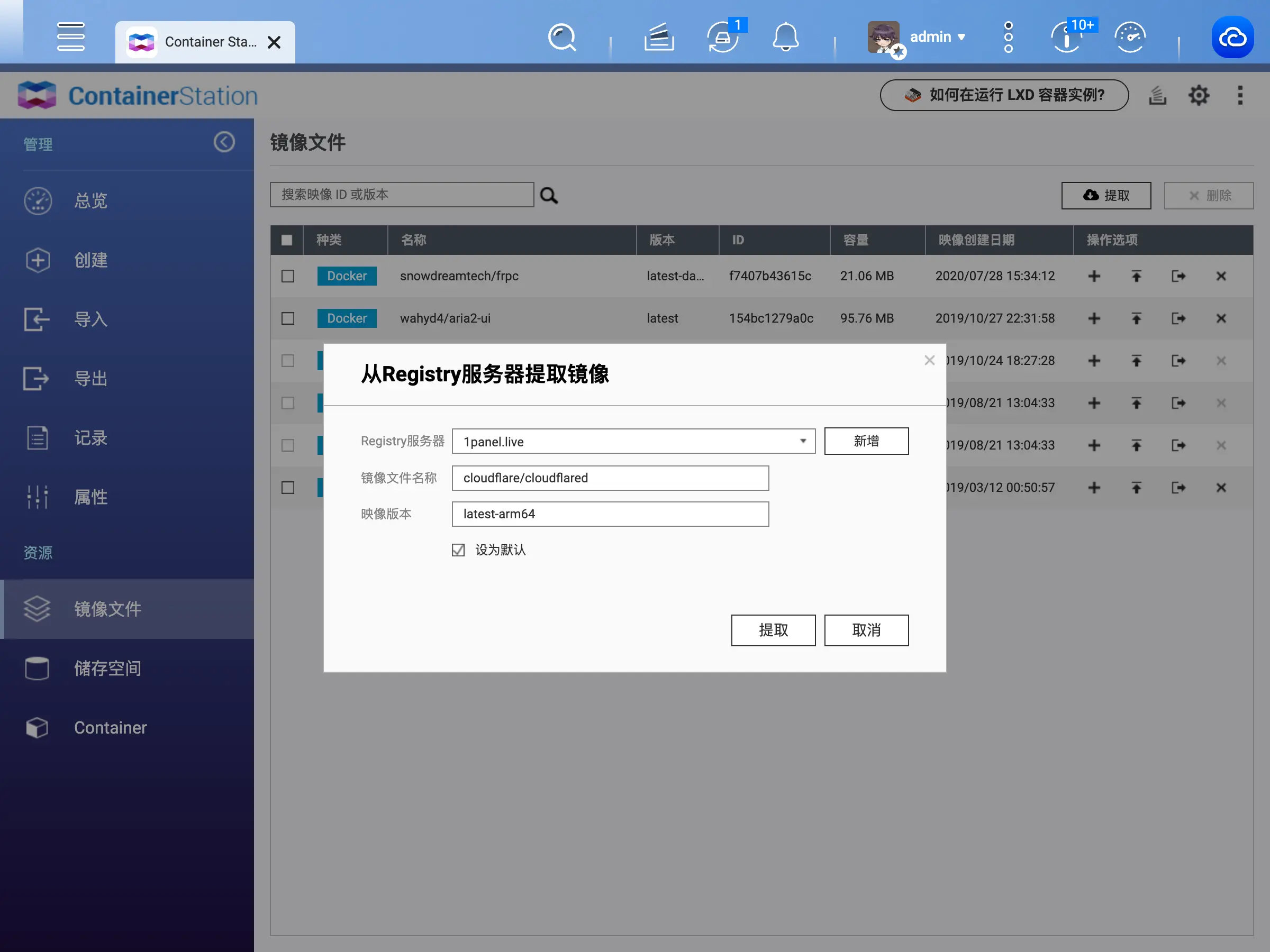
从 DockerHub 上获取 最新的镜像地址,这里我选择的是 latest-arm64 版本,因为 TS212P3 是 ARM 处理器的,并不支持传统 X86 的。
docker pull cloudflare/cloudflared:latest-arm64这是正常的获取镜像的命令,但是我们需要替换成对应镜像源获取。点击 ContainerStation 左侧「镜像」菜单项,在右侧页面点击「提取」按钮,Registry 服务器选择我们刚创建的,「镜像文件名称」和「映像版本」分别输入 cloudflare/cloudflared 和 latest-arm64,点击「提取」。
此时镜像已经拉取完成,我们前往 CloudFlare 后台开通 Tunnel 服务。
连接 Tunnel
登录到 CloudFlare 后台,点击「保护与连接 -> 联网 -> Tunnels (新)」左侧菜单项,在右侧页面点击「创建隧道」按钮,输入「隧道名称」,点击「创建隧道」。
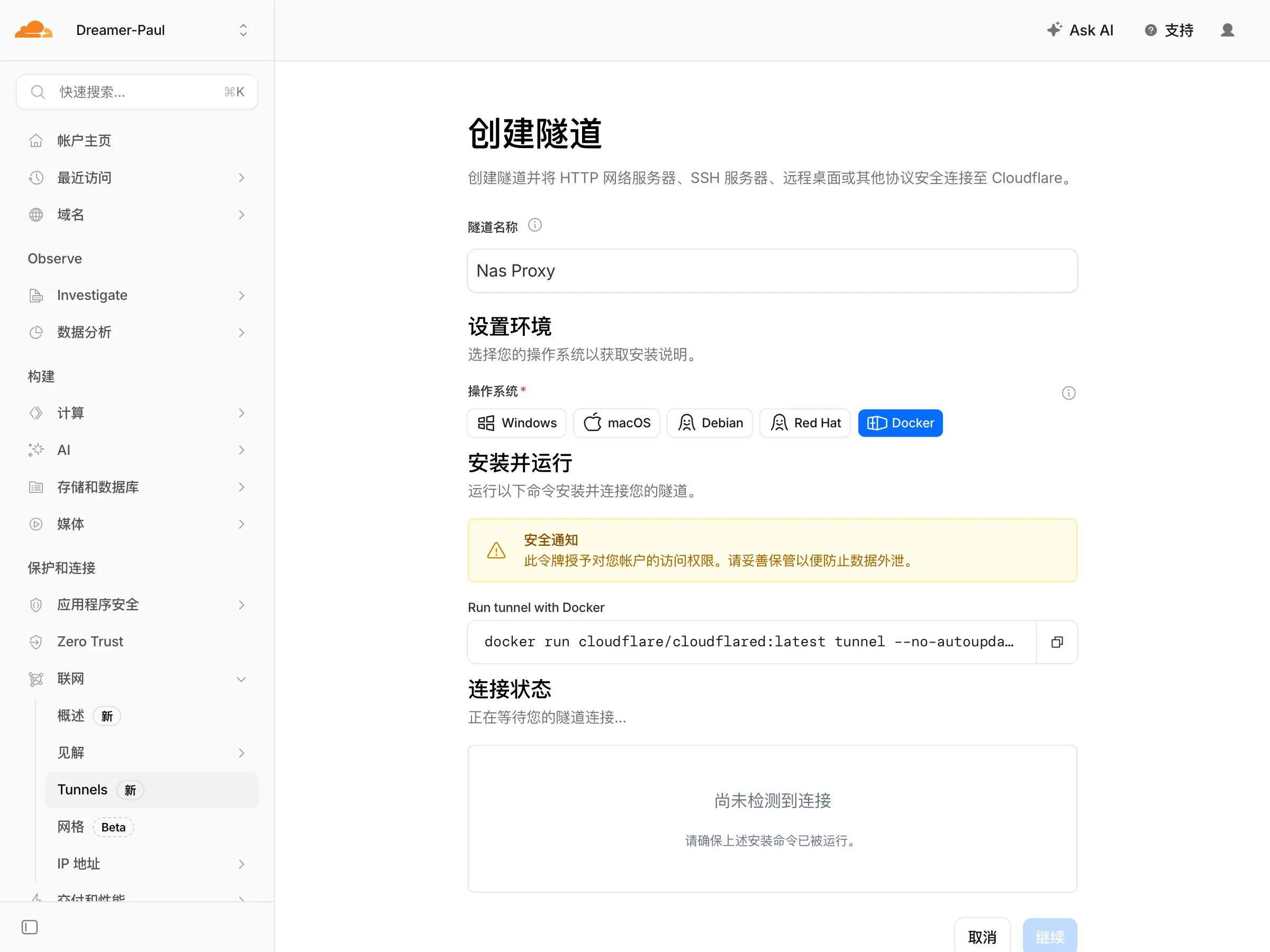
点击 Docker 选项,下面会出现你的启动指令以及对应 Token,这里直接复制出来。
docker run cloudflare/cloudflared:latest tunnel --no-autoupdate run --token {你的 Token}回到刚刚获取镜像的 ContainerStation 界面,点击镜像右侧「+」按钮,在出现的弹窗里面修改「进入点」的命令,粘贴前面在 CloudFlare 后台拿到的启动指令,修改前面部分改成 cloudflared。
点击「高级设置」,点击「网络」Tab 页,「网络模式」选择「Host」主机模式,最后点击「创建」。
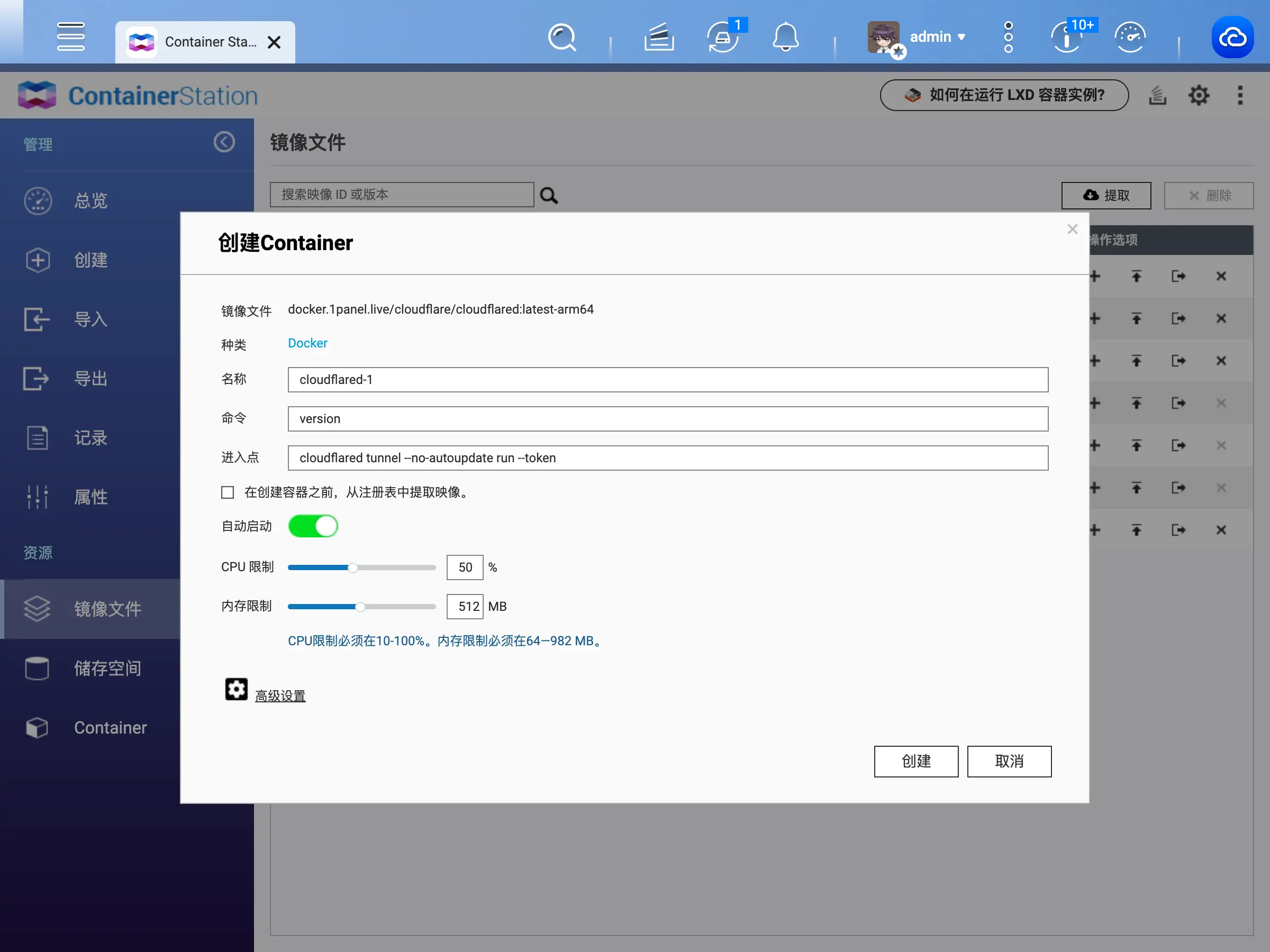
此时应该能创建成功并正常运行,在 CloudFlare 后台也会提示“您的隧道现已可以使用”。
回到 CloudFlare 后台,找到刚创建的 Tunnel 实例,点击「添加路由」按钮,选择「已发布的应用程序」选项。之后指定自己的主域名和二级域名,在「服务 URL」处输入 http://localhost:5000
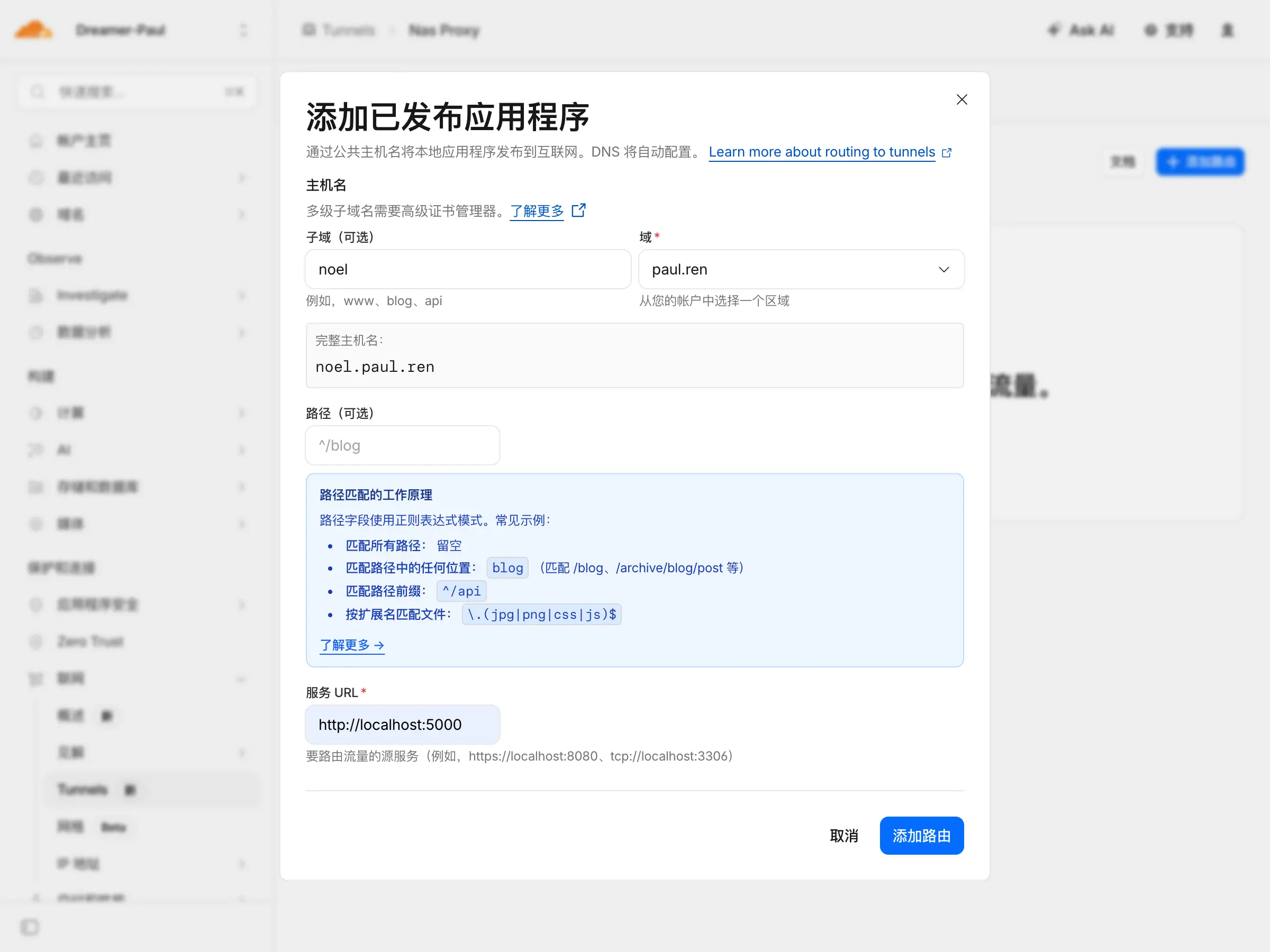
此时访问你设置的对应 URL,应该就能正常访问 NAS 后台界面了。

已有 2 条评论
cloudflare tunnel 的访问速度如何?用它来做内网穿透,流播家里的电影之类的不知道可行不
@熊猫小A 我这(广东)表现还行,缓冲时间稍微长一点,720P 视频是没啥问题,可能还是取决于家里的上行速度吧,不过局域网内连接我这 NAS 打开后台都挺慢的,感觉是设备性能问题了...